
Web
Tarayıcınızda armin'u kullanma.
armin, tarayıcınızda bir web uygulaması olarak çalışabilir ve bir terminale ihtiyaç duymadan aynı güçlü AI kodlama deneyimini sağlayabilir.
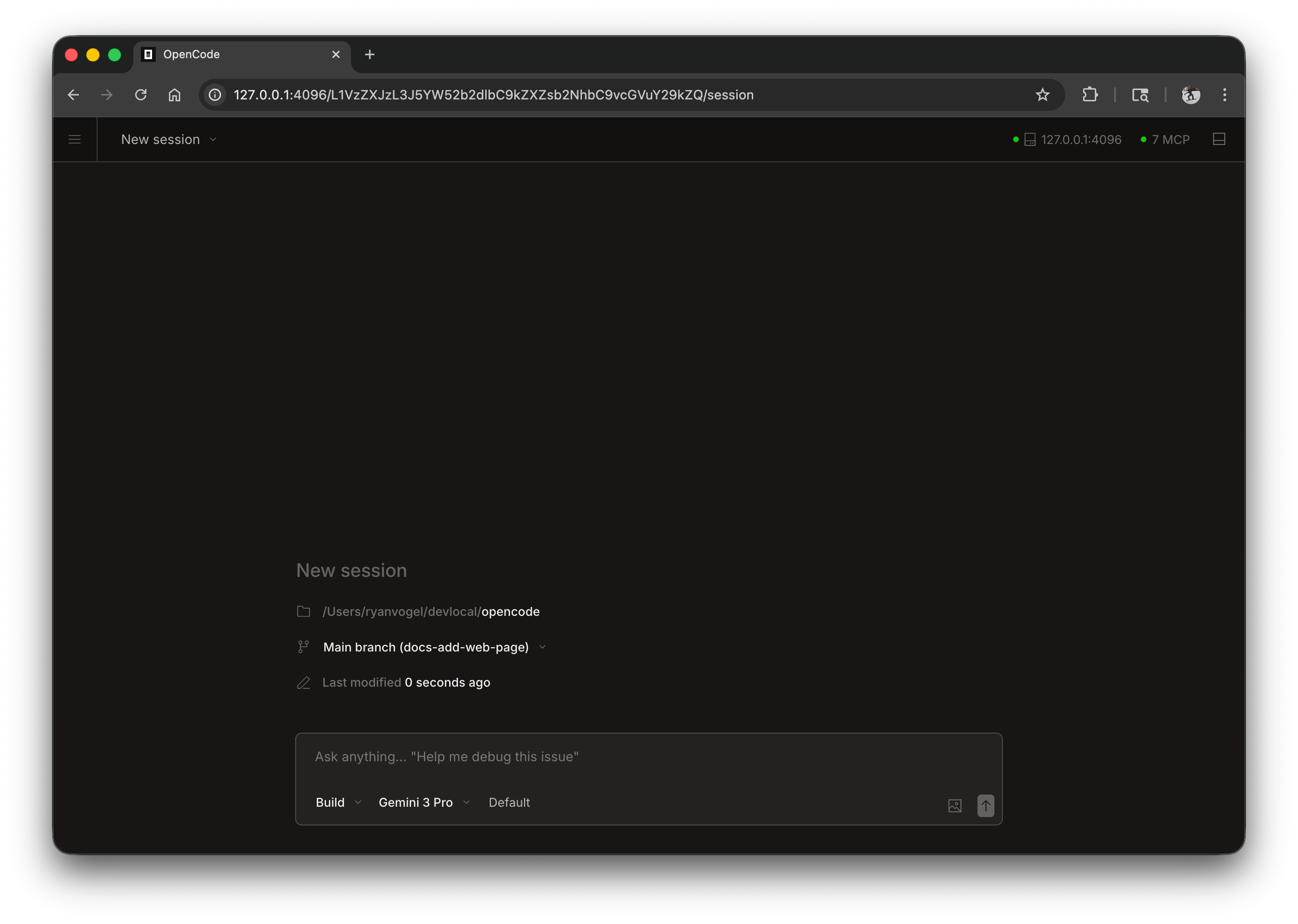
Başlarken
Aşağıdakileri çalıştırarak web arayüzünü başlatın:
armin webBu, 127.0.0.1 üzerinde rastgele kullanılabilir bir bağlantı noktasına sahip yerel bir sunucuyu başlatır ve armin’u varsayılan tarayıcınızda otomatik olarak açar.
Yapılandırma
Web sunucusunu komut satırı bayraklarıyla veya config dosyanızda yapılandırabilirsiniz.
Port
armin varsayılan olarak kullanılabilir bir bağlantı noktasını seçer. Bir bağlantı noktası belirtebilirsiniz:
armin web --port 4096Ana makine adı
Varsayılan olarak sunucu 127.0.0.1 (yalnızca localhost) öğesine bağlanır. armin’u ağınızda erişilebilir kılmak için:
armin web --hostname 0.0.0.00.0.0.0 kullanıldığında, armin hem yerel hem de ağ adreslerini gösterecektir:
Local access: http://localhost:4096 Network access: http://192.168.1.100:4096mDNS Keşfi
Sunucunuzun yerel ağda bulunabilir olmasını sağlamak için mDNS’yi etkinleştirin:
armin web --mdnsBu, ana bilgisayar adını otomatik olarak 0.0.0.0 olarak ayarlar ve sunucuyu armin.local olarak tanıtır.
Aynı ağ üzerinde birden fazla örneği çalıştıracak şekilde mDNS alan adını özelleştirebilirsiniz:
armin web --mdns --mdns-domain myproject.localCORS
CORS’a yönelik ek alan adlarına izin vermek için (özel ön uçlar için kullanışlıdır):
armin web --cors https://example.comKimlik Doğrulaması
Erişimi korumak için OPENCODE_SERVER_PASSWORD ortam değişkenini kullanarak bir parola ayarlayın:
OPENCODE_SERVER_PASSWORD=secret armin webKullanıcı adı varsayılan olarak armin şeklindedir ancak OPENCODE_SERVER_USERNAME ile değiştirilebilir.
Web Arayüzünü Kullanma
Web arayüzü başlatıldığında armin oturumlarınıza erişim sağlar.
Oturum
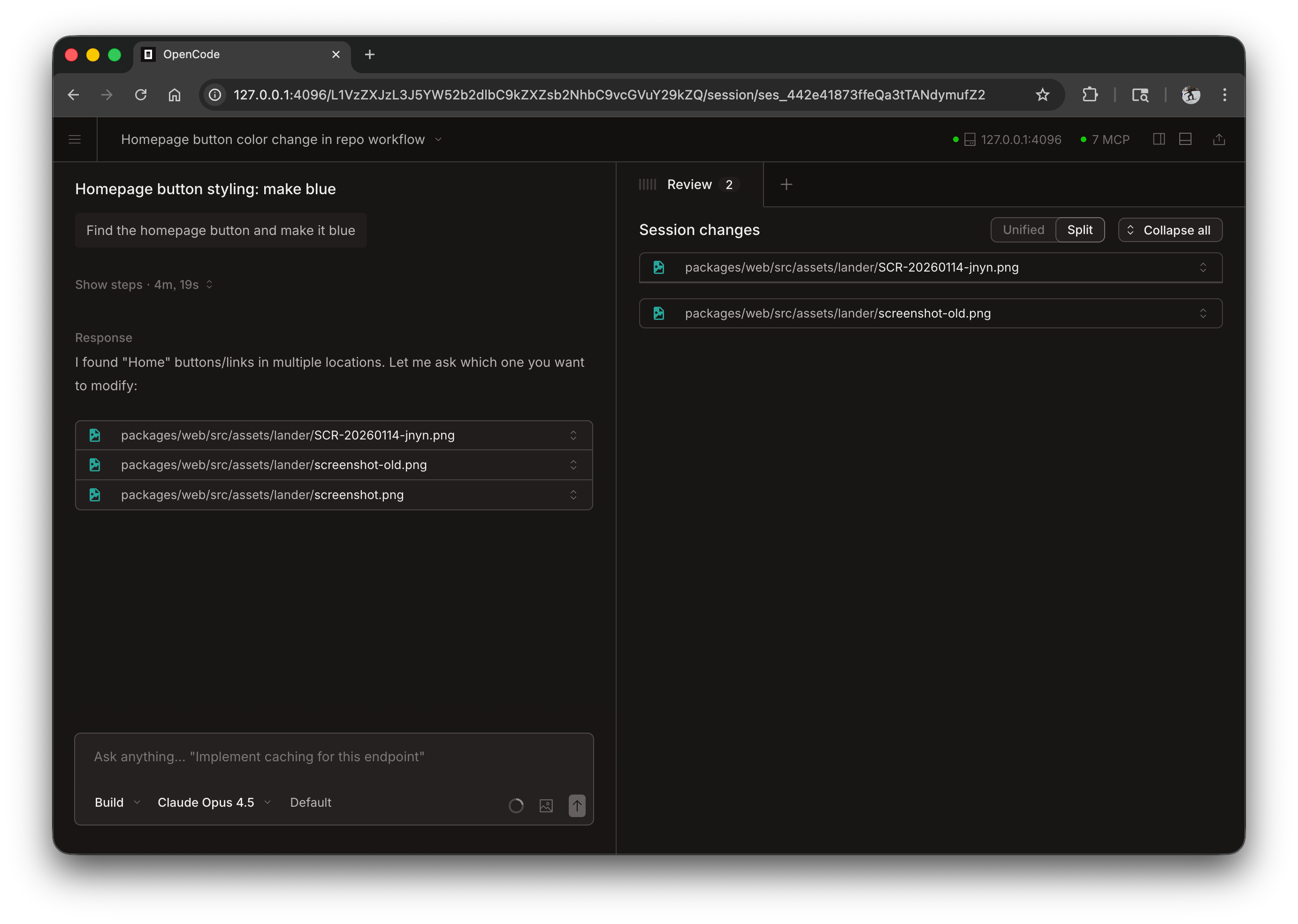
Oturumlarınızı ana sayfadan görüntüleyin ve yönetin. Aktif oturumları görebilir ve yenilerini başlatabilirsiniz.
Sunucu Durumu
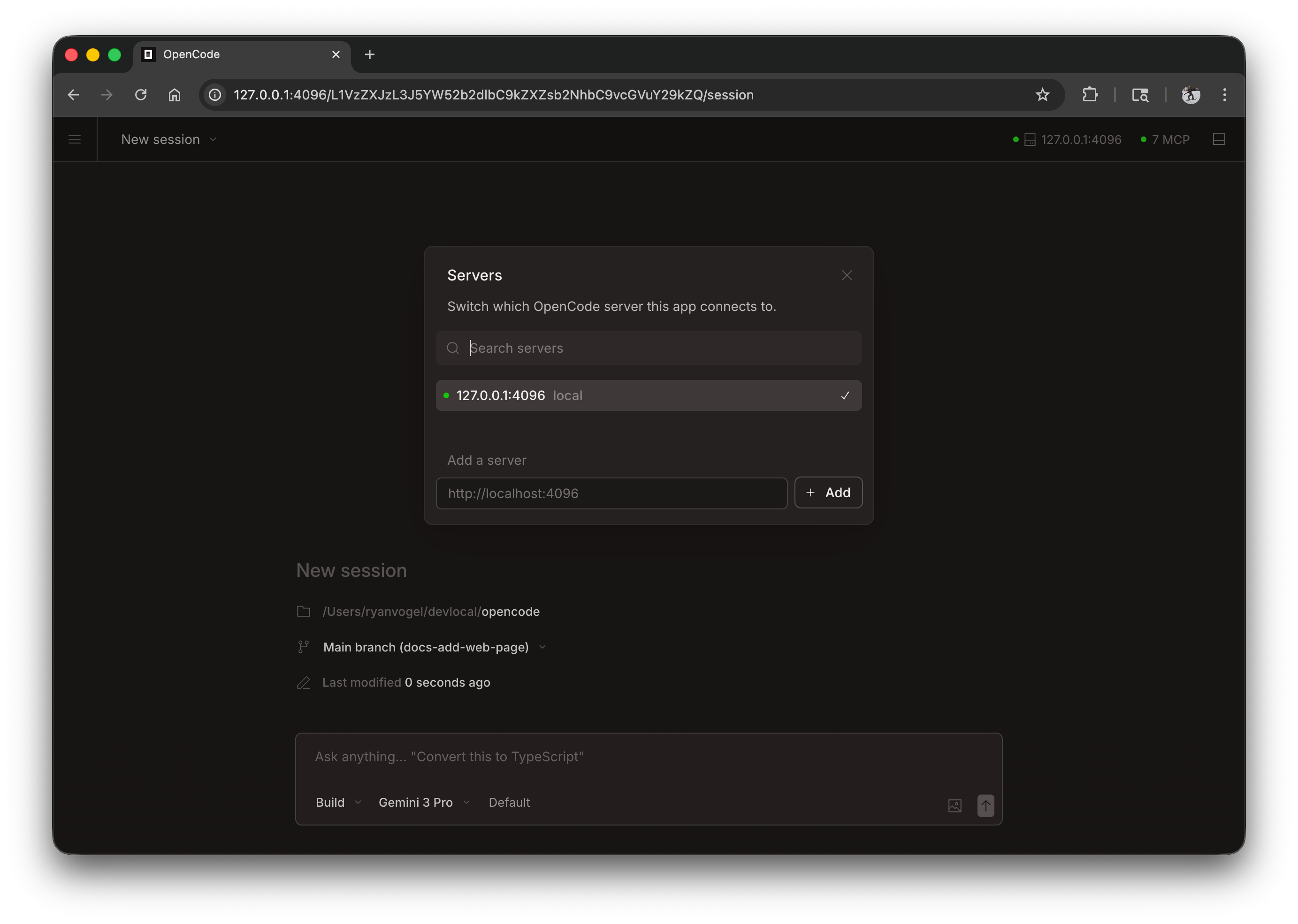
Bağlı sunucuları ve durumlarını görüntülemek için “Sunucuları Gör” seçeneğini tıklayın.
Terminal Takma
Çalışan bir web sunucusuna bir terminal TUI’si ekleyebilirsiniz:
# Start the web serverarmin web --port 4096
# In another terminal, attach the TUIarmin attach http://localhost:4096
Bu, aynı oturumları ve durumu paylaşarak hem web arayüzünü hem de terminali aynı anda kullanmanıza olanak tanır.
Yapılandırma Dosyası
Sunucu ayarlarını armin.json yapılandırma dosyanızda da yapılandırabilirsiniz:
{ "server": { "port": 4096, "hostname": "0.0.0.0", "mdns": true, "cors": ["https://example.com"] }}Komut satırı bayrakları yapılandırma dosyası ayarlarından önceliklidir.