
Web
En utilisant ArmIn dans votre navigateur.
ArmIn peut s’exécuter comme une application Web dans votre navigateur, offrant la même expérience puissante de codage d’IA sans avoir besoin d’un terminal.
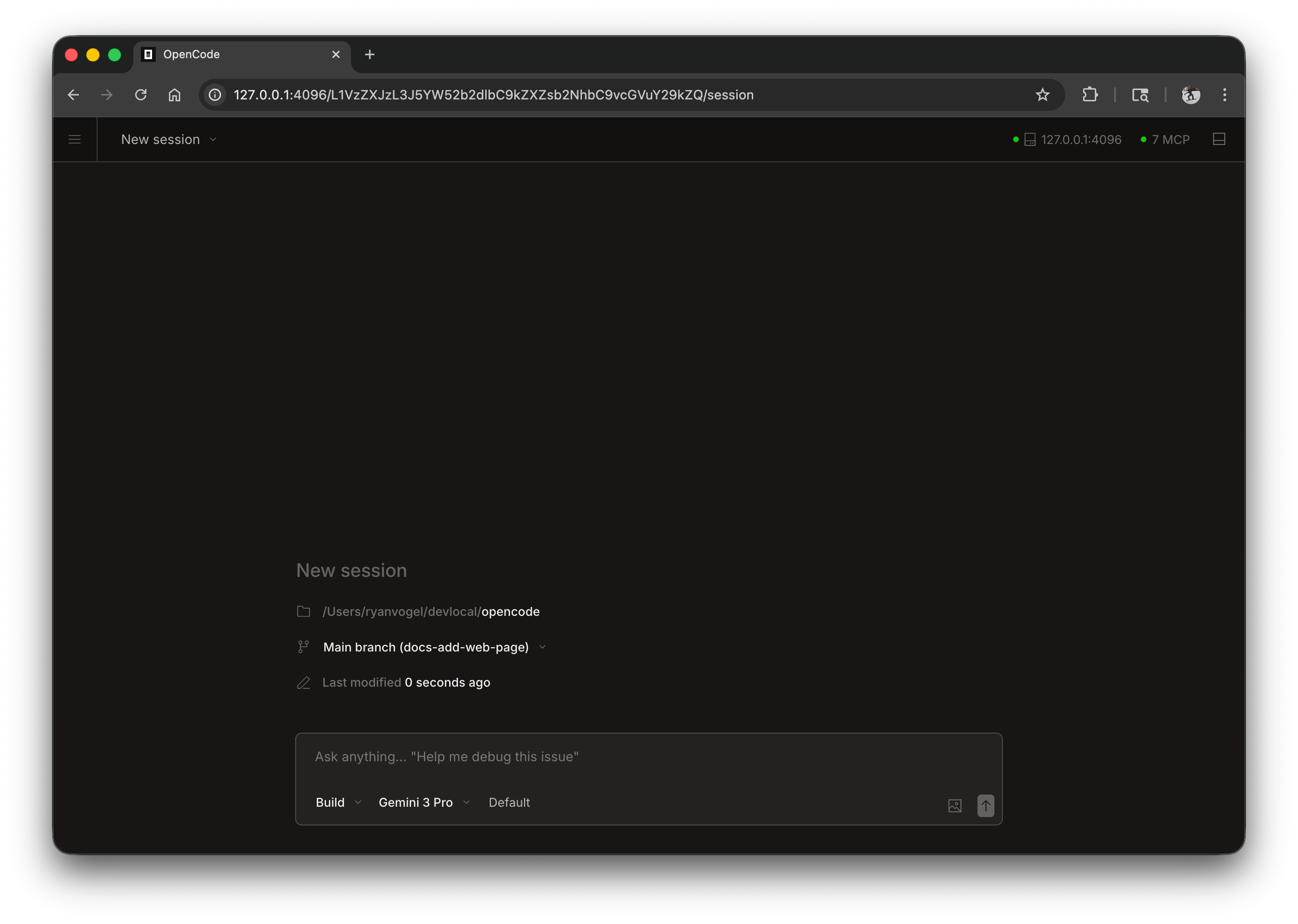
Commencer
Démarrez l’interface Web en exécutant :
armin webCela démarre un serveur local sur 127.0.0.1 avec un port disponible aléatoire et ouvre automatiquement ArmIn dans votre navigateur par défaut.
Configuration
Vous pouvez configurer le serveur Web à l’aide d’indicateurs de ligne de commande ou dans votre fichier de configuration.
Port
Par défaut, ArmIn sélectionne un port disponible. Vous pouvez spécifier un port :
armin web --port 4096Nom d’hôte
Par défaut, le serveur se lie à 127.0.0.1 (localhost uniquement). Pour rendre ArmIn accessible sur votre réseau :
armin web --hostname 0.0.0.0Lorsque vous utilisez 0.0.0.0, ArmIn affichera les adresses locales et réseau :
Local access: http://localhost:4096 Network access: http://192.168.1.100:4096Découverte mDNS
Activez mDNS pour rendre votre serveur visible sur le réseau local :
armin web --mdnsCela définit automatiquement le nom d’hôte sur 0.0.0.0 et annonce le serveur comme armin.local.
Vous pouvez personnaliser le nom de domaine mDNS pour exécuter plusieurs instances sur le même réseau :
armin web --mdns --mdns-domain myproject.localCORS
Pour autoriser des domaines supplémentaires pour CORS (utile pour les frontends personnalisés) :
armin web --cors https://example.comAuthentification
Pour protéger l’accès, définissez un mot de passe à l’aide de la variable d’environnement OPENCODE_SERVER_PASSWORD :
OPENCODE_SERVER_PASSWORD=secret armin webLe nom d’utilisateur par défaut est armin mais peut être modifié avec OPENCODE_SERVER_USERNAME.
Utilisation de l’interface Web
Une fois démarrée, l’interface web permet d’accéder à vos sessions ArmIn.
Sessions
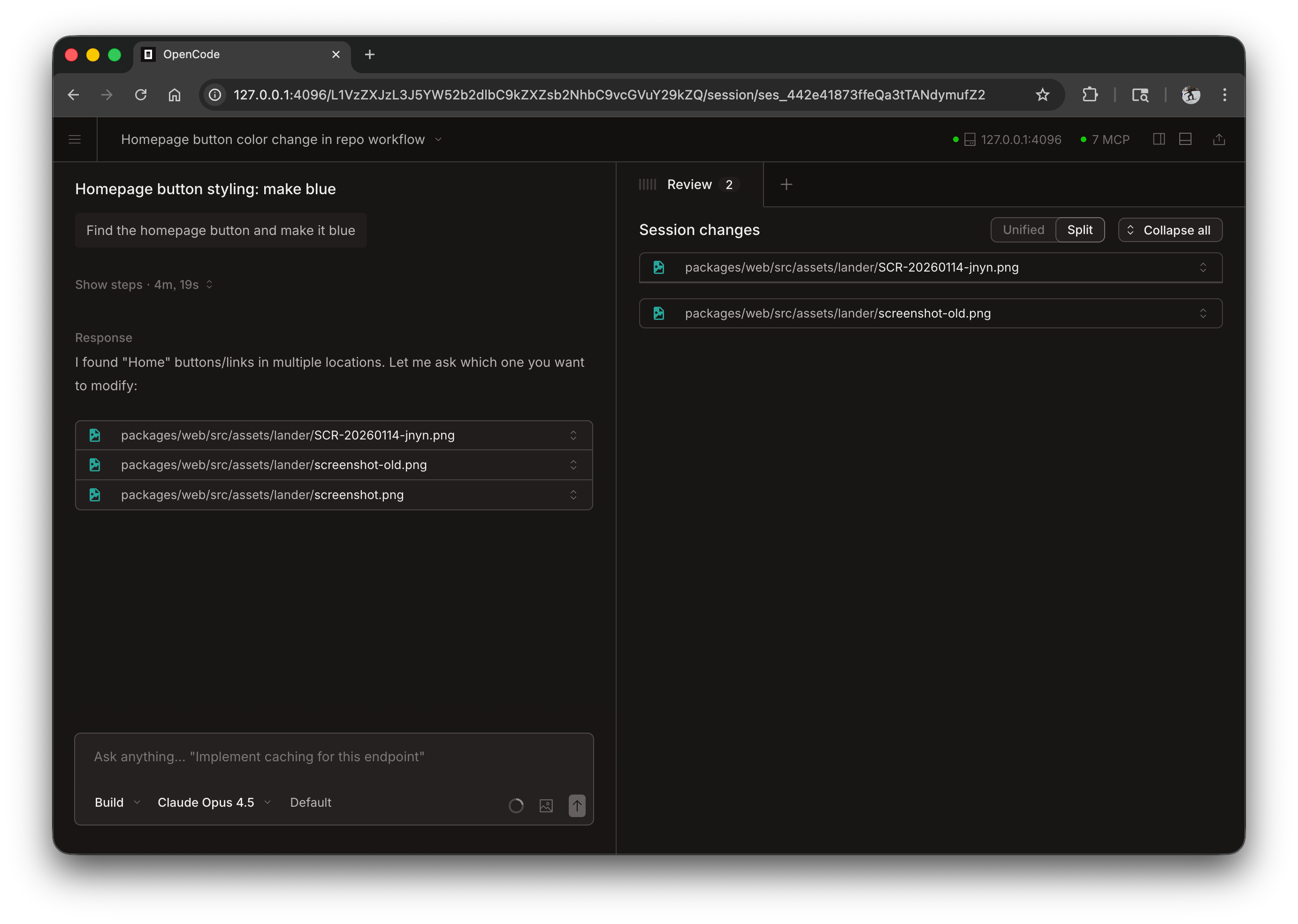
Consultez et gérez vos sessions depuis la page d’accueil. Vous pouvez voir les sessions actives et en démarrer de nouvelles.
Statut du serveur
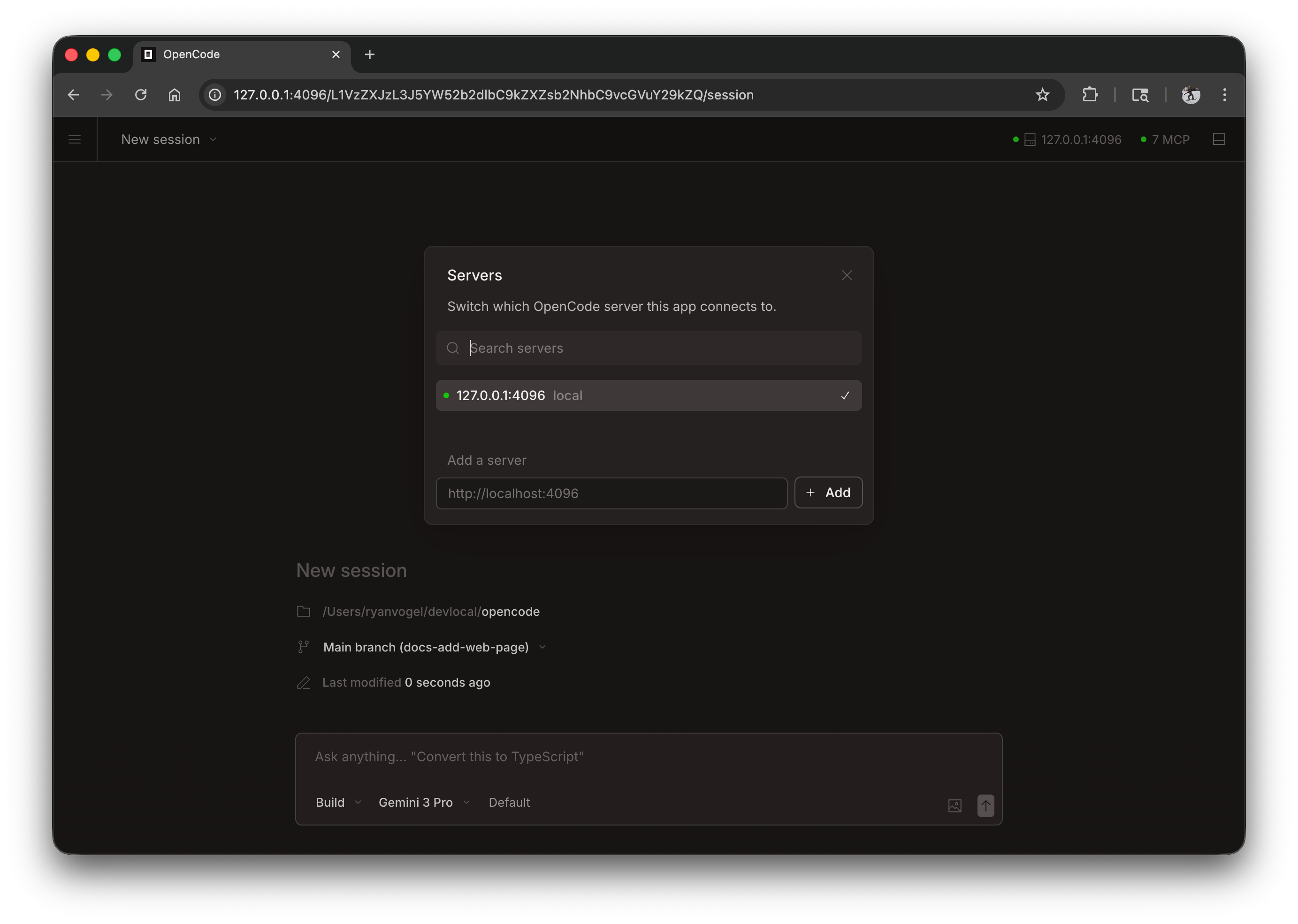
Cliquez sur “Voir les serveurs” pour afficher les serveurs connectés et leur état.
Attacher un terminal
Vous pouvez connecter un terminal TUI à un serveur Web en cours d’exécution :
# Start the web serverarmin web --port 4096
# In another terminal, attach the TUIarmin attach http://localhost:4096
Cela vous permet d’utiliser simultanément l’interface Web et le terminal, en partageant les mêmes sessions et le même état.
Fichier de configuration
Vous pouvez également configurer les paramètres du serveur dans votre fichier de configuration armin.json :
{ "server": { "port": 4096, "hostname": "0.0.0.0", "mdns": true, "cors": ["https://example.com"] }}Les indicateurs de ligne de commande ont priorité sur les paramètres du fichier de configuration.